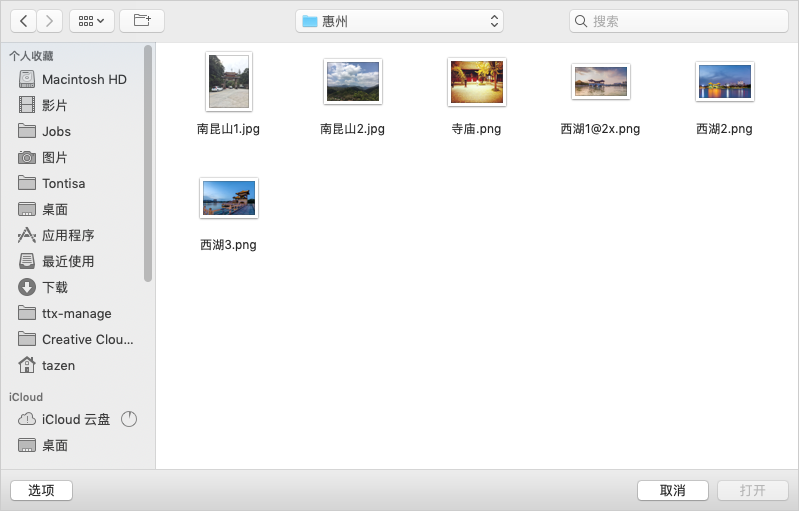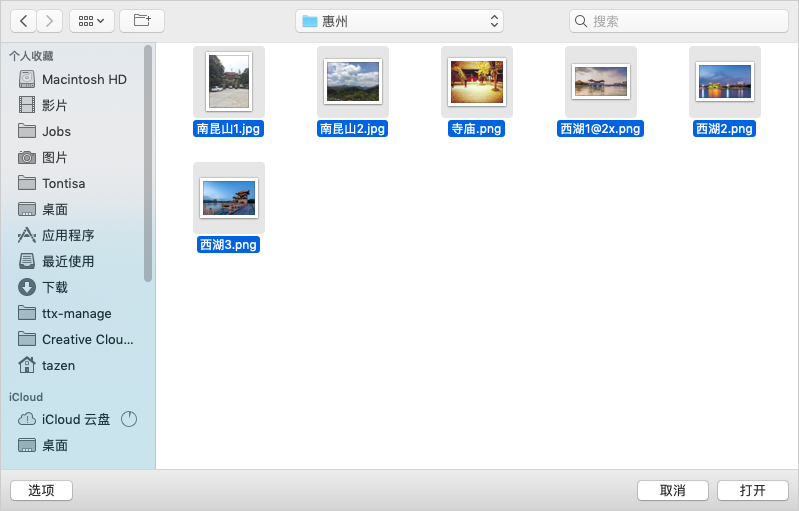












客户名称
*
联系方式
*
联系人

*
需求附件
*

添加附件
需求备注
需求附件
*
添加附件
需求备注

拖动文件到此处上传 或 粘贴剪贴板图片
本地文件

网址链接

说明:
1、拖动区域虚线框为 2px dashed #E1E1E1,圆角为 10
需求附件
*
添加附件
需求备注
拖动文件到此处上传 或 粘贴剪贴板图片
本地文件
网址链接
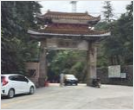
广东惠州市南昆山景区大门
965 KB







广东惠州市西湖景区九曲桥
965 KB
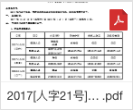

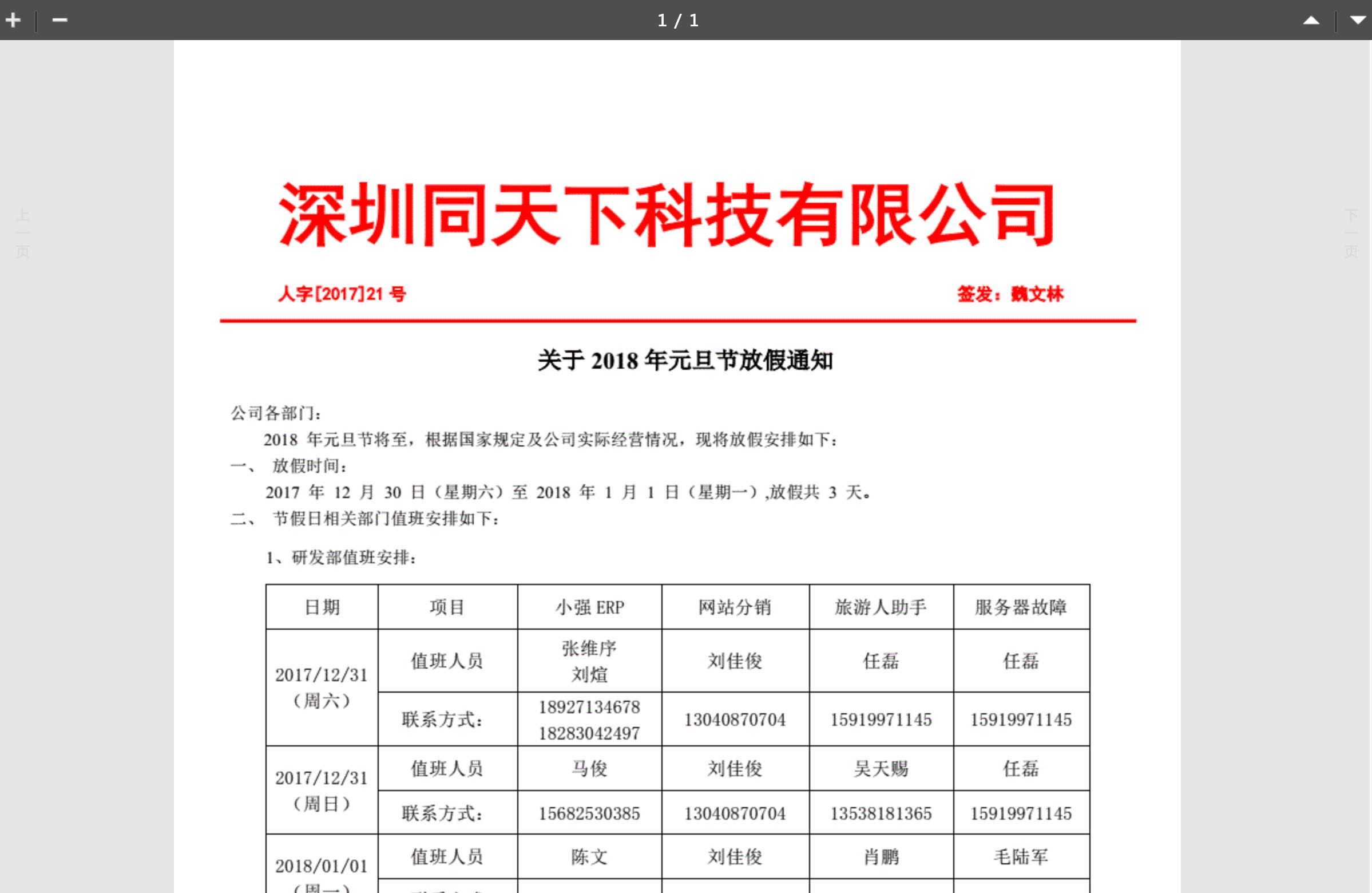
2017[人字21号]关于2018年元旦放假通知.pdf
965 KB

Bruno.Mars.That's.What.I.Like.mp3
4.8 MB
说明:
1、上传后,图片上可以用旋转 loading 效果来表示正在上传中。
2、缩略图的大小为 133x110 px,间距为 8px。
3、图片的边框为 1px solid #E1E1E1。
4、如果上传的文件不是图片,是 Word/Excel/PPT/PDF 等文档的时侯,显示文件内容的缩略图(如倒数第2个)。并在右上角显示当前文件类型的图标,图标大小为 30x30 px,以长边为准。下方显示文件名称 12px,padding 10px。名称过长只显示前7个字符(英文14个)加扩展名。
5、如果上传的是其它类型(包括添加的链接网址),则按最后1个的样式来显示,背景 #F5F5F5,文件类型图标居中,大小为 55x55 px ,以长边为准。下方显示的文件名称同第4点。
6、mouseover 时,图片上遮罩60%不透明黑色,左右边距10px,上下边距8px,文件名 12px 白色,最多显示4行,如果是图片,不显示扩展名。左下角显示文件大小,右边按钮大小12px。如果不是在表单内,是在预览面板中,则不会显示 删除 按钮。非预览型文件在mouseover 时,背景色换为 #434343,无半透明效果,中间的大图标设置为40%不透明。
7、最后三个有预览效果,可点击查看(原型交互做得不够,直接把 PDF 和 MP3两个类型的预览下的缩略图展开了,本来应该是收起来的)。
8、最后一个 MP3 文件上有删除效果,采用直接删除后给通知,可以从通知中撤销的做法。(技术上的实现为:点击删除后直接隐藏被删除对象,同时弹出通知框,5秒倒计时结束后通知自动关闭同时再发起ajax删除操作,如果这期间点击了「撤销」,则关闭通知,去掉倒计时,把已隐藏的对象再次显示。)
需求附件
*
添加附件
广东惠州市南昆山景区大门
965 KB

广东惠州市南昆山景区群山风景
688 KB



2017[人字21号]关于2018年元旦放假通知.pdf
965 KB
Bruno.Mars.That's.What.I.Like.mp3
4.8 MB
广东惠州市西湖景区九曲桥
965 KB
需求备注
预览面板(非可编辑表单)中效果
去掉删除按钮




包含上传附件的表单交互示例